
九步上手
从启动软件到发出第一条审片链接。以下各图为实机截图,标注处即该步骤的操作位置。首次启动时,引导会依次演示;如遗忘某一步,可回到本页对照。
前提说明:网页版仅提供十平台兼容性检查,不含在线批注。批注、报告与 MCP 接入均在桌面客户端中。
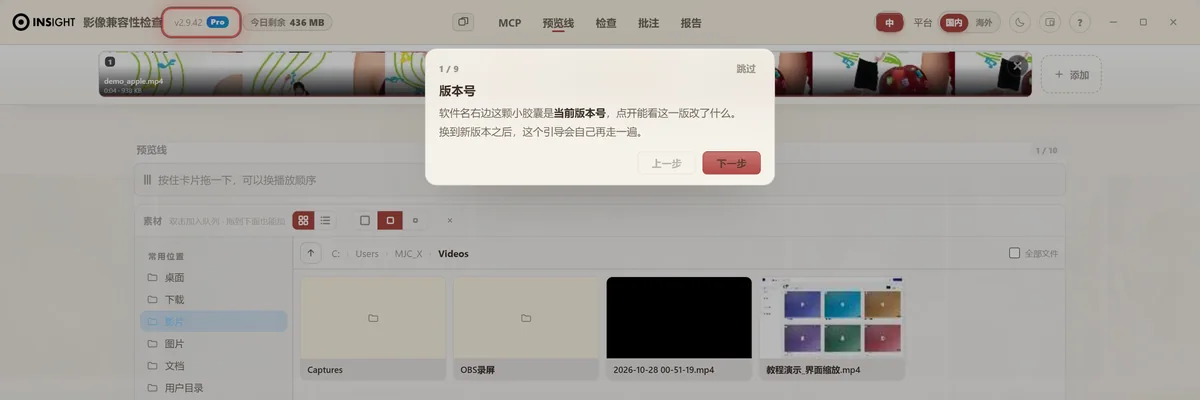
版本号
软件名右侧的胶囊即为当前版本号,点击可查看本版更新内容。
升级后引导会重新演示一次。
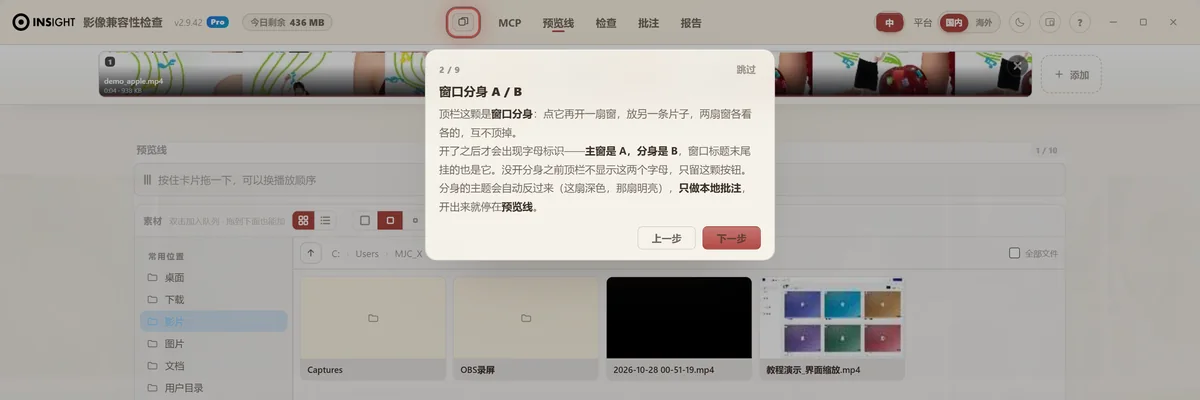
窗口分身 A / B
该按钮为窗口分身:点击可再开一个窗口,载入另一条片子,两窗独立,互不覆盖。
开启后才出现字母标识——主窗 A,分身 B;未开启时顶栏仅保留按钮,不显示字母。
分身自动使用反向主题,且仅支持本地批注,打开后停在预览线。
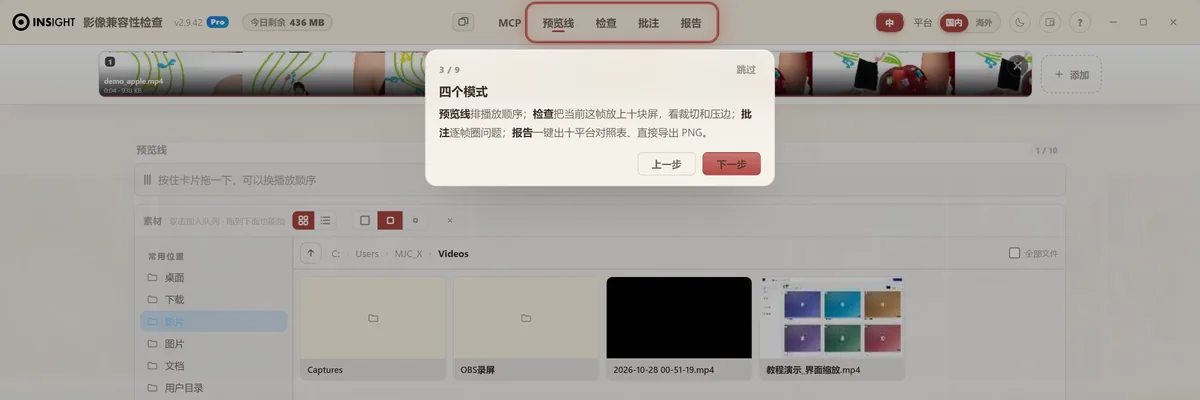
四个模式
预览线排列播放顺序;检查将当前帧置于十块屏,查看裁切与压边;批注逐帧标注问题;报告生成十平台对照表并导出 PNG。
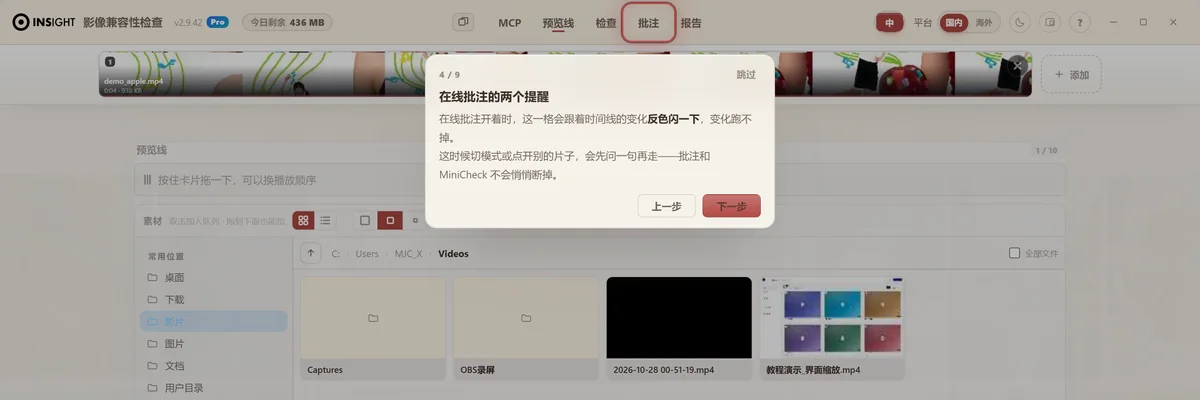
在线批注的两个提醒
在线批注开启时,该格随时间线变化反色闪烁,变化不会被忽略。
此时切换模式或打开其他片子,会先弹出确认——批注与 MiniCheck 连接不会被静默中断。
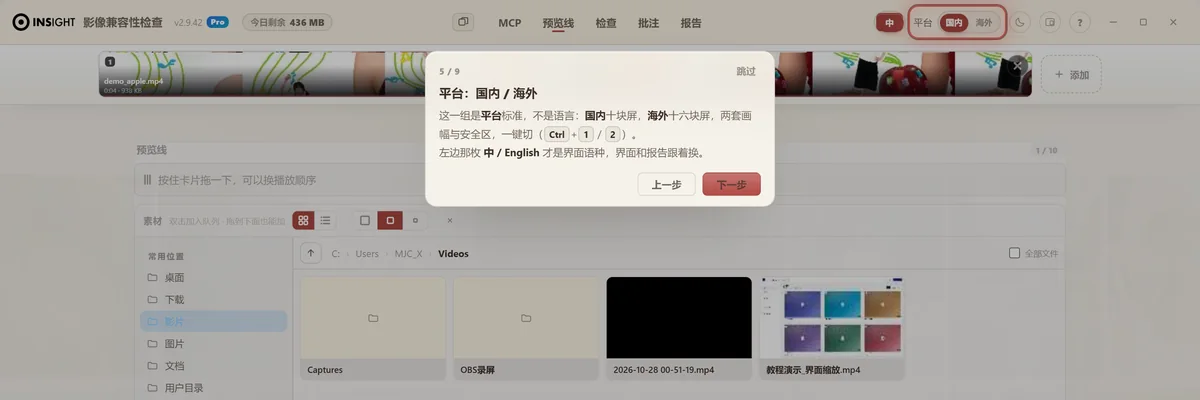
平台:国内 / 海外
该组切换的是平台标准而非语言:国内十块屏,海外十六块屏,两套画幅与安全区,快捷键切换(Ctrl+1 / 2)。
左侧 中 / English 为界面语种,界面与报告随之切换。
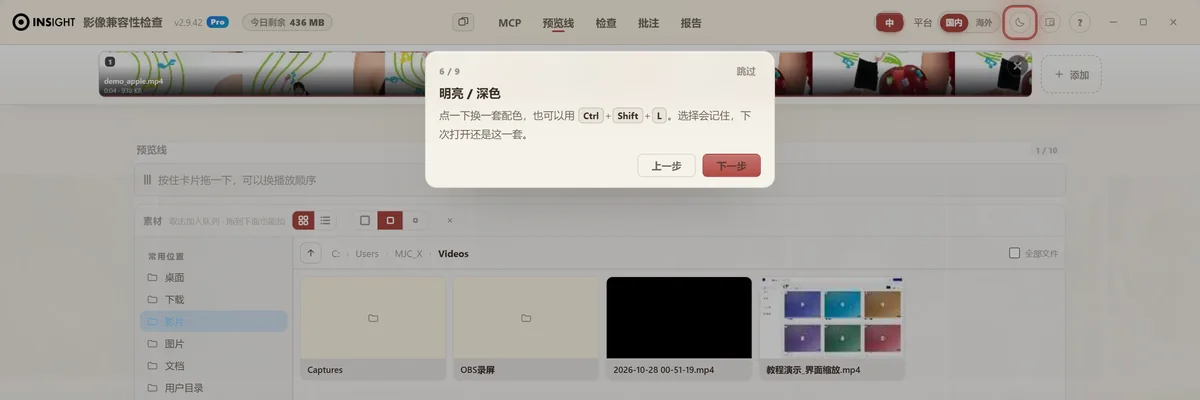
明亮 / 深色
点击切换配色,亦可使用 Ctrl+Shift+L。选择会被记住,下次启动沿用。
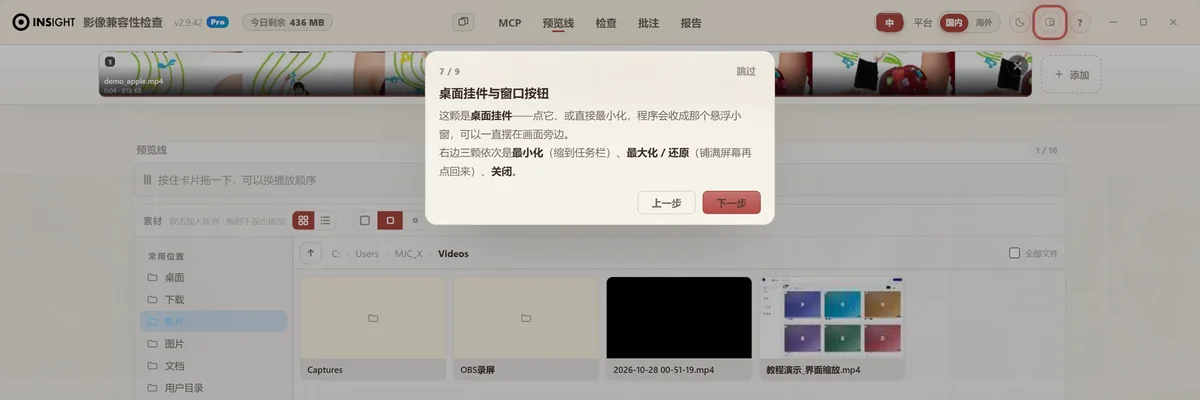
桌面挂件与窗口按钮
该按钮为桌面挂件——点击或直接最小化,程序收起为悬浮窗,可常驻画面旁。
右侧三枚依次为最小化、最大化 / 还原、关闭。
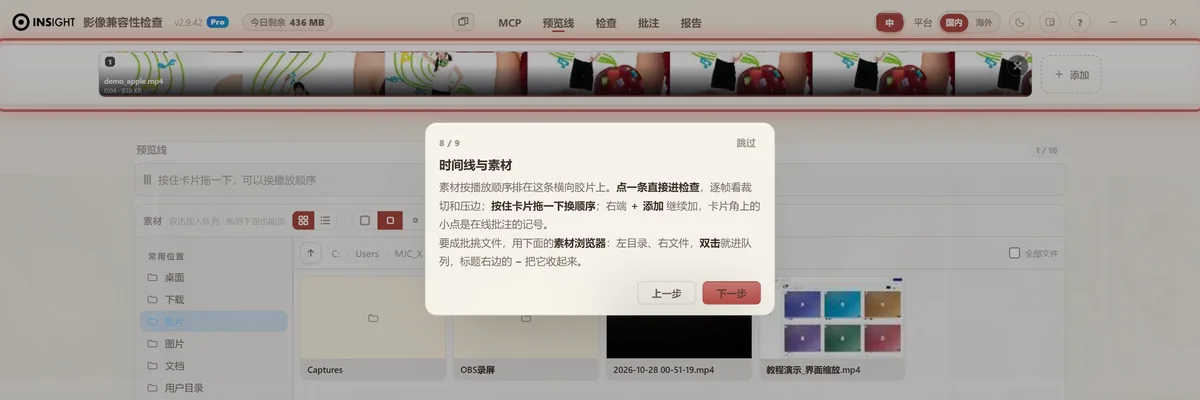
时间线与素材
素材按播放顺序排列在横向胶片上。点击条目进入检查,逐帧查看裁切与压边;拖拽卡片可调整顺序;右端 + 添加 继续引入素材,卡片角上的标记表示该条已开启在线批注。
批量选择文件请使用下方素材浏览器:左目录、右文件,双击加入队列,标题右侧 − 可收起。
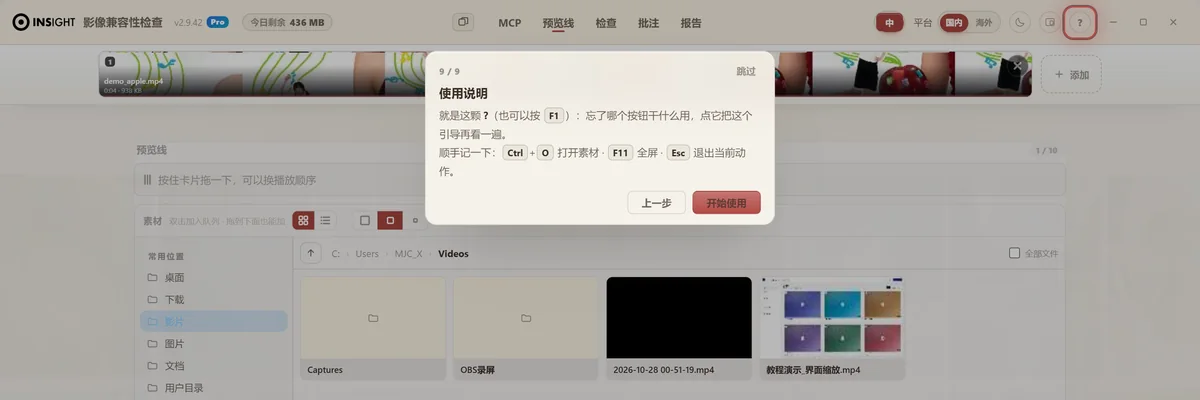
使用说明
即 ? 按钮(或 F1):如需回顾各按钮功能,点击可重新查看本引导。
常用快捷键:Ctrl+O 打开素材 · F11 全屏 · Esc 退出当前动作。
至此即可开始使用。十平台检查 → 在线批注 → 报告 为主路径,其余功能按需查阅。